Guides / Guides PC
Monter son PC gamer : le pas à pas, le schéma et les pannes du premier démarrage
 Mis à jour le 4 novembre 2026 par Nicolas, passionné de jeux vidéo.
Sommaire
- Est-ce difficile de monter son PC gamer ?
- Combien de temps prend un premier montage ?
- Avant de commencer : vérifie ton panier
- Le montage, étape par étape
- Le premier démarrage : ce qui est normal, et ce qui ne l’est pas
- Installer Windows, les pilotes et les derniers réglages
- Ventirad ou watercooling pour un premier montage ?
- Les erreurs qui coûtent cher
- Questions fréquentes
Monter un PC gamer se fait avec un tournevis, en un après-midi. L’ordre : processeur, mémoire, SSD et ventirad sur la carte mère posée hors du boîtier, puis alimentation, carte mère dans le boîtier, câbles, carte graphique en dernier. Si rien ne s’allume au premier démarrage, c’est le plus souvent un câble mal enfoncé.
Est-ce difficile de monter son PC gamer ?
Non, c’est de l’assemblage. Chaque connecteur a son sens, et rien ne demande de force. Ce qui fait peur, ce sont deux moments : poser le processeur et brancher les petits fils du boîtier. Les deux prennent une minute avec le manuel ouvert. Je ne décris pas ici un montage que j’aurais filmé : c’est une méthode croisée à partir des manuels et des guides cités en bas de page, avec un schéma maison pour le câblage.
Si tu hésites encore, regarde d’abord mon calcul PC gamer monté ou à monter soi-même : aujourd’hui, le montage ne gagne plus à tous les coups. Et si tu n’as pas encore choisi tes pièces, commence par mon guide pour savoir comment choisir un PC gamer.
Combien de temps prend un premier montage ?
Les chiffres publiés vont de 1 à 3 heures chez FlowUP, sans Windows, à 2 ou 3 heures chez MonPCGaming, et une journée pour un premier PC selon Cybertek. Prévois un après-midi entier, et ne commence pas un soir avant une partie importante.
Avant de commencer : vérifie ton panier
| À vérifier | La règle | Si ça ne va pas |
|---|---|---|
| Processeur et carte mère | Même socket : AM4, AM5, LGA1700 ou LGA1851 | Le processeur n’entre pas |
| Mémoire et carte mère | DDR4 ou DDR5, selon la carte. Format DIMM pour un PC fixe, jamais SO-DIMM | La barrette n’entre pas |
| Carte mère et boîtier | Format ATX, micro-ATX ou Mini-ITX accepté par le boîtier | Les vis ne tombent pas en face |
| Carte graphique et boîtier | Longueur et épaisseur de la carte, inférieures à la place indiquée | La carte touche la façade |
| Ventirad et boîtier | Hauteur du ventirad, et support de ton socket | Le panneau latéral ne ferme pas |
| Alimentation | Puissance suffisante, connecteurs de la carte graphique présents | Plantages en jeu, ou carte non alimentée |
Passe ton panier dans l’outil de compatibilité des composants PC, puis dans le calculateur d’alimentation PC. Pour un point de départ avec le total déjà recompté, regarde par exemple mon PC gamer à 1000 euros, qui revient à 995,35 €, ou mon PC gamer à 1500 euros, à 1 506,06 €, prix relevés le 3 novembre 2026.
Ce qu’il te faut sur la table
- Un tournevis cruciforme de taille moyenne, souvent PH2.
- Le manuel de la carte mère, en PDF sur ton téléphone si besoin. C’est l’outil le plus important.
- Une table dégagée, de la lumière, une boîte pour les vis. Évite la moquette.
- Pour l’électricité statique, touche une partie métallique du boîtier avant de saisir une pièce. Un bracelet antistatique reste une bonne précaution.
- Une clé USB d’au moins 8 Go pour Windows, préparée à l’avance sur un autre PC, selon Microsoft.
Le montage, étape par étape
Sur la table, carte mère hors du boîtier
- Pose la carte mère sur sa boîte. Elle n’a pas besoin de mieux.
- Installe le processeur. Soulève le levier, aligne le triangle du processeur sur celui du socket, pose-le sans pousser, referme le levier. Sur AM5 et Intel, le cache en plastique saute tout seul à la fermeture. Le levier résiste un peu en fin de course : c’est normal. Si le processeur ne tombe pas à plat, retire-le et vérifie le sens.
- Mets la mémoire. Ouvre les clips, aligne l’encoche, appuie aux deux bouts jusqu’au clic. Avec deux barrettes, utilise les emplacements du double canal indiqués par le manuel : souvent le 2e et le 4e en partant du processeur, notés A2 et B2.
- Visse le SSD M.2. Glisse-le en biais dans son port, abaisse-le, fixe-le avec la petite vis. Retire le film du dissipateur s’il y en a un.
- Fixe le ventirad. Pose d’abord le support, puis un petit point de pâte thermique si elle n’est pas déjà appliquée sur le ventirad. Serre en croix, un peu chaque vis, sans forcer. Branche son câble sur la prise CPU_FAN.
Dans le boîtier
- Prépare le boîtier. Retire les deux panneaux, sors le sachet de vis. Vérifie que les entretoises correspondent au format de ta carte mère.
- Visse l’alimentation. Place ses câbles à l’arrière du plateau. Ventilateur vers le bas si le boîtier a une grille en dessous.
- Clipse le cache arrière, si ta carte mère n’en a pas un d’origine.
- Pose la carte mère. Aligne ses ports sur le cache arrière, puis visse sans serrer à mort.
- Branche les gros câbles. Le 24 broches à droite, le 8 broches en haut à gauche. Les deux s’enclenchent avec un clic : c’est la cause numéro un des PC qui ne démarrent pas.
- Branche les fils du boîtier. Bouton marche, voyants, USB et audio de façade. Suis le plan du manuel, carré par carré.
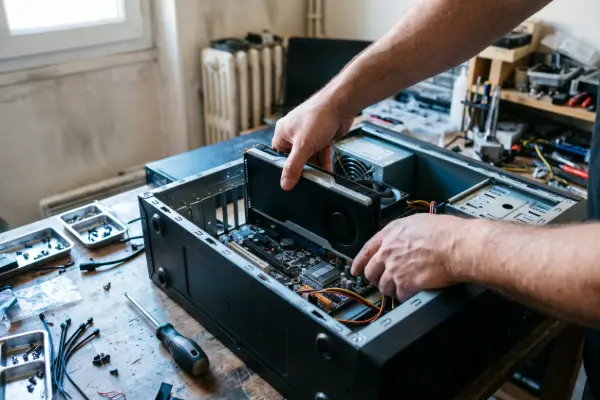
- Installe la carte graphique en dernier. Retire les caches arrière, enfonce-la dans le port du haut jusqu’au clic, visse. Branche son câble d’alimentation jusqu’au bout : un connecteur mal enfoncé est un vrai risque sur les cartes à connecteur 12 broches.
- Range les câbles derrière le plateau, sans gêner les ventilateurs. Ne ferme pas encore le panneau.
Le premier démarrage : ce qui est normal, et ce qui ne l’est pas
- Branche l’écran sur la carte graphique, pas sur la carte mère.
- Bascule l’interrupteur de l’alimentation sur I, puis appuie sur le bouton marche.
- Patiente. Sur AM5 avec de la DDR5, le premier démarrage peut rester écran noir plusieurs minutes pendant l’entraînement de la mémoire. Des membres de l’équipe Asus sur son forum parlent de 3 à 5 minutes, jusqu’à 5 à 15 minutes selon la mémoire, avec un voyant DRAM jaune. N’éteins pas.
- Entre dans le BIOS, souvent avec la touche Suppr ou F2. Vérifie que le processeur, la mémoire et le SSD apparaissent.
Le PC ne démarre pas : les pannes dans l’ordre
| Ce que tu vois | Cause la plus probable | Ce que tu fais |
|---|---|---|
| Rien du tout, aucun ventilateur | Interrupteur de l’alimentation sur O, câble secteur, fil Marche mal placé | Vérifie les trois. Reprends le plan de façade du manuel, puis enfonce encore le 24 broches. |
| Les ventilateurs tournent, écran noir | Écran branché sur la carte mère, entraînement de la mémoire en cours, carte graphique mal enfoncée | Rebranche l’écran sur la carte graphique, attends 15 minutes sur AM5, puis réinstalle la carte. |
| Voyant DRAM allumé en permanence | Barrette mal enclenchée, mauvais emplacements, ou incompatibilité | Essaie une seule barrette, dans l’emplacement indiqué par le manuel. Si ça marche, essaie l’autre. |
| Voyant CPU | 8 broches absent, processeur mal posé, broche tordue, BIOS trop ancien pour ce processeur | Vérifie le câble, puis la mise à jour du BIOS, sur la page de support de la carte. |
| Voyant VGA | Carte graphique mal enfoncée ou non alimentée | Réinstalle la carte, contrôle chaque connecteur d’alimentation. |
| Démarre, s’éteint après quelques secondes | Ventirad mal fixé, surchauffe, court-circuit | Regarde la température dans le BIOS, revois le serrage et la pâte thermique, retire les vis en trop sous la carte mère. |
| Le PC bipe | Code d’erreur de la carte mère | Compte les bips et cherche-les dans le manuel. |
| Le SSD n’apparaît pas | SSD mal enfoncé, port M.2 partagé avec un port SATA | Reprends le montage, lis le tableau des ports dans le manuel. |
| Pas de son en façade, USB avant muet | Câble de façade non branché | Branche les câbles HD Audio et USB de façade. |
Méthode si rien ne marche : retire tout sauf le processeur, le ventirad, une barrette et la carte graphique, et relance. Ajoute ensuite les pièces une par une. Si tu dois renvoyer une pièce, garde bien les factures : chaque composant a sa propre garantie.
Installer Windows, les pilotes et les derniers réglages
- Prépare la clé USB. Sur un autre PC, télécharge l’outil de création de support de Windows 11 chez Microsoft. Il demande une clé vierge d’au moins 8 Go.
- Démarre sur la clé. Le menu de démarrage s’ouvre souvent avec F2, F12, Suppr ou Échap. Suis l’installation sur le SSD.
- Prévois la licence. Une licence Famille est à environ 150 € : 149 € chez Infomax et 159,99 € chez Grosbill, en option d’un PC, le 3 novembre 2026. Tu peux aussi utiliser une licence existante.
- Installe les pilotes. Le chipset depuis le site de la carte mère, puis la carte graphique depuis NVIDIA, AMD ou Intel. Évite les pilotes génériques.
- Active le profil de la mémoire. Dans le BIOS, EXPO ou XMP. Sans ça, ta mémoire tourne en dessous de la vitesse pour laquelle tu l’as payée. Ça peut relancer un entraînement sur AM5 : patiente.
- Mets le BIOS à jour si le fabricant le conseille pour ton processeur.
- Vérifie les températures et la stabilité. Un jeu lourd pendant une heure, avec un affichage des températures, suffit pour débuter. Ferme ensuite le panneau.
Ventirad ou watercooling pour un premier montage ?
Un ventirad, sauf si tu as une raison précise. C’est moins de pièces, moins de câbles, et rien qui puisse fuir. Les prix se tiennent, le 3 novembre 2026 sur Comparateur-Gamer : à partir de 19,90 € pour un ventirad Thermalright Assassin X 120 Refined SE, 59,99 € pour un watercooling de 240 mm MSI. Vérifie que ton processeur ne demande pas plus : un Ryzen 5 5500 est livré avec un ventirad d’origine, plusieurs modèles haut de gamme n’en ont pas.
Les erreurs qui coûtent cher
- Oublier le cache arrière. Tu dévisses tout pour le mettre.
- Laisser le film protecteur sous le ventirad. Le processeur chauffe en quelques secondes.
- Acheter des barrettes SO-DIMM. Le prix le plus bas d’un comparateur est parfois de la mémoire de portable, je le montre dans mon suivi du prix de la RAM DDR5.
- Choisir une carte mère dont le BIOS ne reconnaît pas le processeur. C’est fréquent sur les plateformes anciennes : regarde la page de support, et lis mon guide pour améliorer son PC AM4.
- Serrer à mort. Une vis se serre à la main, sans outil électrique.
- Tout monter d’un coup sans essayer. Les monteurs prudents font un premier essai hors du boîtier. C’est plus long, mais une panne se voit tout de suite.
Une fois le PC fonctionnel, il reste à le ranger proprement : le guide setup gaming te donne la suite, et le nettoyage de ton setup gaming te dira quand rouvrir la tour.
Si tu n’as pas encore ta liste de pièces, mon guide configuration pc gamer te montre comment répartir ton budget avant de commander.
Questions fréquentes
Est-ce difficile de monter son PC gamer ?
Non, si tu suis l’ordre et le manuel de la carte mère. Rien ne demande de force : si une pièce résiste, vérifie son sens.
Que faire si le PC ne s’allume pas au premier démarrage ?
Vérifie dans l’ordre l’interrupteur de l’alimentation, le câble 24 broches, le 8 broches du processeur, puis le fil Marche sur la façade de la carte mère. Sur AM5 avec écran noir, patiente jusqu’à 15 minutes : la mémoire s’entraîne.
Combien de temps prend un premier montage ?
Prévois un après-midi. Les chiffres publiés vont de 1 à 3 heures hors Windows, et jusqu’à une journée pour un premier PC selon Cybertek.
Dois-je payer une licence Windows ?
Oui, si tu n’en as pas déjà une. Tu peux installer Windows 11 avec l’outil de Microsoft sans clé, mais pour être en règle il faudra une licence, autour de 150 € le 3 novembre 2026.
Monter son PC coûte-t-il vraiment moins cher ?
Plus toujours. Sur 8 PC comparés le 3 novembre 2026, le monté coûtait de 334 € de moins à 511 € de plus que les mêmes pièces au plus bas. Le détail est dans mon calcul dédié.
Sources, consultées le 3 novembre 2026 :
- Microsoft, télécharger Windows 11 : outil de création, clé USB de 8 Go, menu de démarrage.
- Republic of Gamers, entraînement de la mémoire sur AM5 : réponses de l’équipe Asus sur un forum, pas un document officiel.
- MonPCGaming, FlowUP, Cybertek : durées publiées. GamingLab et Top Achat : étapes comparées, sans reprise de leur texte.
- Comparateur-Gamer, refroidissement : prix du 3 novembre 2026.
- Infomax Paris et Grosbill : prix de la licence Windows en option. Materiel.net, Blink : ventirad d’origine sur Ryzen 5 5500.