Guides / Setup gaming
Nettoyer son setup gaming : la méthode, pièce par pièce
 Mis à jour le 4 novembre 2026 par Nicolas, passionné de jeux vidéo.
Sommaire
- Pourquoi nettoyer son setup gaming ?
- Quel matériel pour nettoyer son setup ?
- Ce que disent les fabricants, et où ils se contredisent
- À quelle fréquence nettoyer son setup gaming ?
- Les symptômes qui disent qu’il faut nettoyer
- Comment nettoyer son écran ?
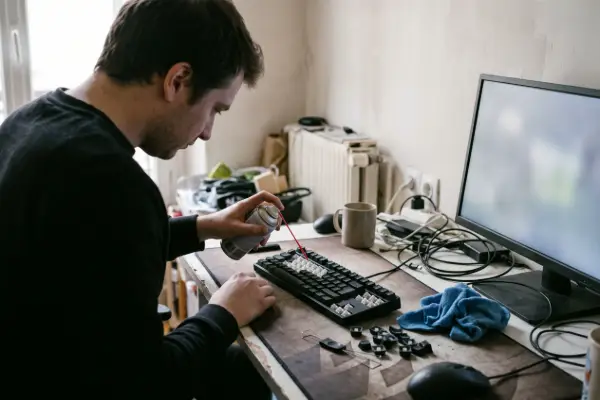
- Comment nettoyer son clavier ?
- Comment nettoyer sa souris ?
- Comment nettoyer son casque et son tapis ?
- Comment nettoyer son PC à l’intérieur ?
- Comment nettoyer le système de son PC ?
- Comment garder un setup propre et organisé ?
- Questions fréquentes
Éteins, débranche, puis nettoie du haut vers le bas : écran à la microfibre sèche, clavier retourné et air comprimé, souris à l’eau tiède, tour dépoussiérée avec les ventilateurs bloqués. Jamais de liquide directement sur un appareil. Compte 15 minutes par mois, et un vrai dépoussiérage de la tour tous les 3 à 6 mois.
Pourquoi nettoyer son setup gaming ?
Pour éviter deux problèmes bien concrets. Le premier est la poussière dans la tour : elle gêne le refroidissement, fait monter le bruit, et peut faire chuter les performances quand le processeur ou la carte graphique chauffent trop. Le second est plus simple : un clavier et une souris qui collent, et un écran couvert de traces, c’est désagréable à la longue. Ton setup gaming a coûté cher, autant le faire durer.
Quel matériel pour nettoyer son setup ?
- Deux chiffons microfibre, un sec et un légèrement humide. Dell écarte les essuie-tout, mouchoirs et tee-shirts en coton, qui peuvent rayer un écran.
- De l’eau distillée, pour ne pas laisser de traces de calcaire.
- Air comprimé ou soufflette, tenu bien droit : Logitech prévient qu’une bombe inclinée peut projeter du liquide.
- Une petite brosse douce, des cotons-tiges et un cure-dent souple.
- Un tournevis cruciforme, pour le panneau de la tour.
Ce que disent les fabricants, et où ils se contredisent
La plupart des guides te donnent une recette unique. Or, en lisant directement les fabricants, on s’aperçoit qu’ils ne sont pas d’accord, parfois au sein de la même marque. Voici ce que j’en retiens.
| Quoi | Ce qu’ils disent | Ce que je fais |
|---|---|---|
| Écran | Dell, aide en ligne : 70 % d’alcool isopropylique et 30 % d’eau. Dell, blog : microfibre et eau distillée, et non à l’alcool. ASUS : alcool isopropylique à 75 %. | Microfibre sèche, puis eau distillée. De l’alcool seulement si la notice de ton écran l’autorise. |
| Clavier | Logitech : chiffon humide à l’eau, et coton à moins de 25 % d’alcool pour les touches collantes. Dell : le même mélange à 70 %. | Air comprimé, chiffon humide, et coton peu alcoolisé au besoin. Essaie d’abord sur un coin caché. |
| Souris | Corsair : pas de produit à base d’alcool, qui peut abîmer la finition. Logitech : isopropanol à 70 %, testé, et tout autre alcool à éviter. | Eau tiède sur un chiffon. L’alcool seulement pour coller de nouveaux patins. |
| Casque | Logitech : coussinets en similicuir essuyés avec une lingette désinfectante, et aucun liquide près des micros. | Chiffon légèrement humide, micro et prises gardés au sec. |
| Interdits | Dell : javel, eau oxygénée, acétone, ammoniaque, alcool éthylique. Logitech : javel, acétone, abrasifs. | Aucun de ces produits, ni nettoyant à vitres. Là, ils sont tous d’accord. |
À quelle fréquence nettoyer son setup gaming ?
Il n’existe aucun chiffre officiel pour un PC de bureau. Pour la tour, FlowUP dit tous les 3 à 4 mois en usage normal et toutes les 6 à 8 semaines en usage intensif. Soconfig dit tous les 3 à 6 mois, et JustGeek une fois par an en milieu propre. Pour un portable, ASUS dit au moins une fois par mois. Voici un calendrier qui tient compte de tout ça.
| Quand | Quoi | Temps |
|---|---|---|
| Chaque semaine | Plateau, souris, traces sur l’écran | Moins de 5 minutes |
| Chaque mois | Clavier, casque, filtres de la tour | Environ 15 minutes |
| Tous les 3 à 6 mois | Intérieur de la tour, ventilateurs, passage des câbles | De 45 minutes à 1 heure, selon Soconfig |
| Plus souvent si | Tu as un animal, ta tour est posée au sol, ou la pièce est poussiéreuse | Regarde les filtres chaque mois |
Les symptômes qui disent qu’il faut nettoyer
| Ce que tu remarques | Cause probable | À faire |
|---|---|---|
| Les ventilateurs soufflent fort, même au repos | Poussière sur les ailettes ou les filtres | Dépoussière la tour, puis contrôle à nouveau. |
| FPS en baisse après un moment en jeu | Surchauffe | Regarde les températures, puis dépoussière. |
| Le curseur saute | Poussière sur le capteur, ou tapis sale | Souffle sur le capteur, sans le frotter. Lave le tapis. |
| Une touche colle ou double | Saleté sous la touche | Retire la touche et nettoie dessous. |
| Le casque grésille à la prise | Prise ou connecteur encrassé | Souffle dans la prise, et nettoie la fiche. |
| Arrêts brutaux en jeu | Parfois la surchauffe, sinon autre chose | Dépoussière d’abord. Si ça continue, ce n’est pas un problème de ménage. |
Comment nettoyer son écran ?
- Éteins et débranche. Un écran éteint montre mieux les traces.
- Passe la microfibre sèche, sans appuyer.
- Pour une trace tenace, humidifie à peine un coin du chiffon avec de l’eau distillée.
- Ne vaporise jamais directement : l’humidité peut s’infiltrer dans le cadre.
- Laisse sécher complètement avant de rallumer.
Pour un écran OLED, je n’ai pas trouvé de consigne à part chez ces marques : suis la notice de ton modèle. Si tu changes d’écran, passe plutôt par mon comparatif du meilleur écran gamer.
Comment nettoyer son clavier ?
- Débranche-le, ou éteins-le et retire les piles s’il est sans fil.
- Retourne-le et secoue-le doucement.
- Souffle de l’air comprimé par petites rafales, bombe bien droite.
- Passe un chiffon à peine humide sur les touches.
- Nettoyage complet : retire les touches, nettoie dessous à la soufflette ou à la brosse, puis remets-les jusqu’au clic.
Logitech recommande aussi de ne jamais verser d’eau dessus, et de ne pas manger au-dessus. Un clavier trop abîmé ? Mon comparatif du meilleur clavier gamer est là.
Comment nettoyer sa souris ?
- Débranche-la, ou éteins-la.
- Essuie la coque avec un chiffon humidifié d’eau tiède.
- Passe un cure-dent souple autour des boutons et des patins. Corsair précise que ces patins retiennent souvent la saleté.
- Souffle sur le capteur, sans jamais le toucher avec le cure-dent.
Ne la démonte pas : Corsair rappelle que c’est un bon moyen de perdre la garantie en cas de dégât. Si elle n’est pas rattrapable, regarde la meilleure souris gamer.
Comment nettoyer son casque et son tapis ?
Pour le casque, essuie l’arceau et les coussinets, puis nettoie la fiche. Ne fais entrer aucun liquide dans le micro ou les prises. Si les coussinets sont en tissu ou en mousse, regarde s’ils se retirent et s’il existe des pièces de rechange. Quand un casque est en fin de vie, ma page sur le meilleur casque gamer prend le relais.
Le tapis en tissu se lave en général à l’eau tiède et au savon doux, à plat, puis sèche à l’air : regarde la consigne de sa marque. Il ne doit pas revenir humide sous ta souris.
Comment nettoyer son PC à l’intérieur ?
- Éteins, débranche, et attends que tout refroidisse. FlowUP conseille aussi de toucher une partie métallique du boîtier pour te décharger.
- Va près d’une fenêtre, ou dehors si tu peux : la poussière doit bien partir quelque part.
- Enlève le panneau et les filtres. Lave les filtres s’ils sont lavables et laisse-les sécher.
- Bloque chaque ventilateur avec un doigt ou un outil non métallique avant de souffler : JustGeek rappelle que ça évite d’abîmer les pales.
- Souffle par petites rafales, du haut vers le bas : ventirad, carte graphique, alimentation par ses grilles.
- Range les câbles au passage : profite de l’accès pour dégager le chemin de l’air.
- Remonte, rebranche, contrôle. Regarde si tout tourne et si le bruit a baissé.
Évite l’aspirateur domestique près des composants : FlowUP et Soconfig l’écartent, à cause de l’électricité statique. N’ouvre jamais l’alimentation, et pas davantage la carte graphique si tu n’as pas l’habitude. Pour la pâte thermique, change-la si les températures restent hautes une fois le dépoussiérage fait, et pas d’office : mon guide pour monter son PC gamer détaille comment remonter un ventirad.
Sur un portable, ASUS déconseille fortement le démontage par toi-même : reste aux aérations, à la soufflette et à la brosse. Plus de conseils dans le guide du setup gaming sur PC portable.
Comment nettoyer le système de son PC ?
- Le stockage. Dans Démarrer, Paramètres, Système, Stockage, passe par les recommandations de nettoyage. Elles proposent de vider les fichiers temporaires et de repérer les gros fichiers.
- Le démarrage. Dans le gestionnaire des tâches, onglet Démarrage, coupe ce qui ne sert pas.
- Les jeux. Désinstalle ceux que tu ne lances plus : tu les retrouves dans ta bibliothèque.
- Ce qu’il ne faut pas faire. Soconfig le rappelle : la défragmentation n’a d’intérêt que sur un disque dur, pas sur un SSD. Je me méfie aussi des logiciels de « nettoyage » qui promettent de gagner des FPS.
Comment garder un setup propre et organisé ?
- Surélève la tour. Soconfig cite la tour posée au sol parmi les choses qui accélèrent l’encrassement. Sur un meuble bas ou un support, elle aspire moins de poussière.
- Attache les câbles. Passe-câbles, goulotte sous le plateau et serre-câbles : un bureau gamer bien équipé aide beaucoup.
- Range ce qui traîne. Casque sur un support, manette dans un tiroir, un seul objet posé en décoration.
- Ne mange pas sur le clavier. Le conseil le moins populaire, et le plus efficace.
Une fois le setup propre, c’est le bon moment pour lui donner du style avec mes idées de décoration de setup gaming, et pour repenser l’éclairage avec les LED pour setup gaming.
Questions fréquentes
Comment nettoyer son PC gaming sans rien abîmer ?
Éteins et débranche d’abord, laisse refroidir, bloque les ventilateurs avant de souffler, tiens la bombe bien droite et ne vaporise aucun liquide. Jamais d’aspirateur domestique près des composants.
Combien de temps pour un nettoyage complet ?
Soconfig compte de 45 minutes à 1 heure pour l’intérieur d’une tour. Ajoute 15 minutes pour les périphériques. Fais-le au moment où tu changes une pièce, ça tombe bien.
Peut-on utiliser de l’alcool sur un écran ?
Les fabricants se contredisent : Dell le conseille dans son aide et le déconseille sur son blog, ASUS le recommande à 75 %. Commence par une microfibre sèche et de l’eau distillée, et réserve l’alcool aux cas où la notice l’autorise.
Un aspirateur est-il dangereux pour un PC ?
Un aspirateur domestique, près des composants, oui, à cause de l’électricité statique, selon FlowUP et Soconfig. ASUS cite en revanche un aspirateur fait pour ordinateur, pour les aérations de ses portables, comme une option.
Faut-il changer la pâte thermique à chaque nettoyage ?
Non, si tu ne démontes pas le ventirad. Si tu le retires, remets-en une petite dose. Sinon, ne change la pâte que si les températures restent élevées malgré un boîtier propre.
Avec quoi nettoyer les touches de son clavier ?
Un chiffon à peine humide, et pour ce qui colle, un coton à moins de 25 % d’alcool selon Logitech. Essaie d’abord sur un coin caché pour vérifier que la matière ne change pas de couleur.
Sources, consultées le 3 novembre 2026 :
- Dell, aide et Dell, blog : écran, produits interdits.
- ASUS, nettoyer un portable.
- Logitech, clavier et produits.
- Corsair, souris.
- JustGeek, FlowUP et Soconfig : fréquences et précautions, sans chiffre officiel.
- Microsoft, libérer de l’espace.